Настройка amoCRM: пошаговая инструкция от воронки до отчётов
amoCRM запускается за минуты, но пустая система ничего не продаёт. Разница между «купили CRM» и «CRM работает» — в настройке под ваш процесс. Разбираем по шагам, что и в каком порядке настраивать, чтобы менеджеры начали пользоваться системой с первого дня.
Порядок настройки
Настраивать удобнее от процесса к деталям: сначала договориться, как идёт продажа, потом перенести это в воронку, подключить каналы и только после этого автоматизировать.
- 1Воронка
Этапы с понятным критерием перехода
- 2Поля
Только то, что нужно для продажи и отчётов
- 3Каналы
Сайт, почта, телефония, мессенджеры, Авито
- 4Права
Роли: менеджер, руководитель, администратор
- 5Задачи
Типы задач и правило «у сделки всегда есть задача»
- 6Автоматизация
Цифровая воронка, сообщения, распределение
- 7База
Импорт клиентов без дублей
- 8Отчёты
3–5 цифр для руководителя
- 9Обучение
Регламент и практика на реальных сделках
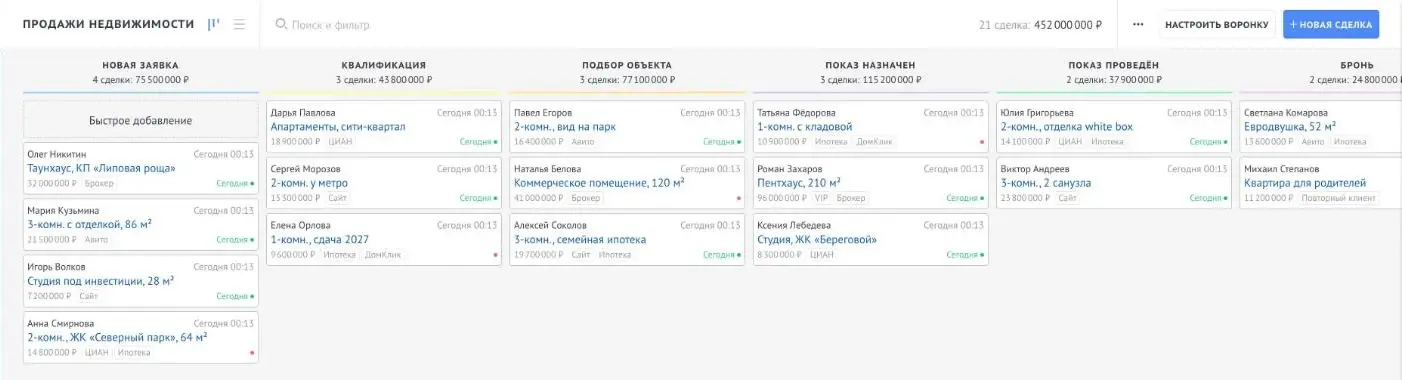
1. Воронка и этапы
Опишите этапы так, чтобы переход между ними был понятен без обсуждений: «КП отправлено», «Счёт выставлен», а не «В работе». Если у вас несколько разных продаж, например новые клиенты и повторные, лучше сделать отдельные воронки.
Подробно о том, как выстроить этапы и считать конверсию, — в статье о воронке продаж.
2. Поля сделок, контактов и компаний
Добавляйте только те поля, которые реально нужны для продажи или отчётов: источник, продукт, бюджет, причина отказа. Каждое лишнее поле — минус к желанию менеджера заполнять карточку. Обязательными делайте поля на конкретных этапах, а не сразу.
3. Источники заявок
Заявки должны попадать в amoCRM сами, без ручного ввода. Подключите все каналы, через которые приходят клиенты:
- Сайт. Формы и кнопка чата.
- Почта. Входящие письма создают сделки.
- Телефония. Звонки и записи разговоров в карточке.
- Мессенджеры и Авито. Telegram, ВКонтакте, MAX и Авито подключаются штатно. Подробно — в статье о мессенджерах в amoCRM.
4. Пользователи и права доступа
Разделите доступы по ролям: менеджер видит свои сделки, руководитель — сделки отдела, администратор — настройки. Так база защищена, а у каждого в работе только его клиенты.
5. Задачи
Правило, на котором держится вся система: у каждой открытой сделки есть задача со сроком. Нет задачи — сделка забыта. Настройте типы задач под ваш процесс: звонок, встреча, отправить КП.
6. Автоматизация
Когда процесс описан, рутину можно отдать системе: задачи на этапах, сообщения клиенту, смена ответственного, рассылки. Это делается в цифровой воронке без программиста.
Пошаговая настройка триггеров — в статье о цифровой воронке.
7. Перенос базы
Клиентов из Excel или старой CRM загружают импортом. Перед загрузкой приведите таблицу в порядок: одна строка — один клиент, телефоны в одном формате, без дублей. Иначе грязная база переедет вместе с проблемами.
8. Отчёты
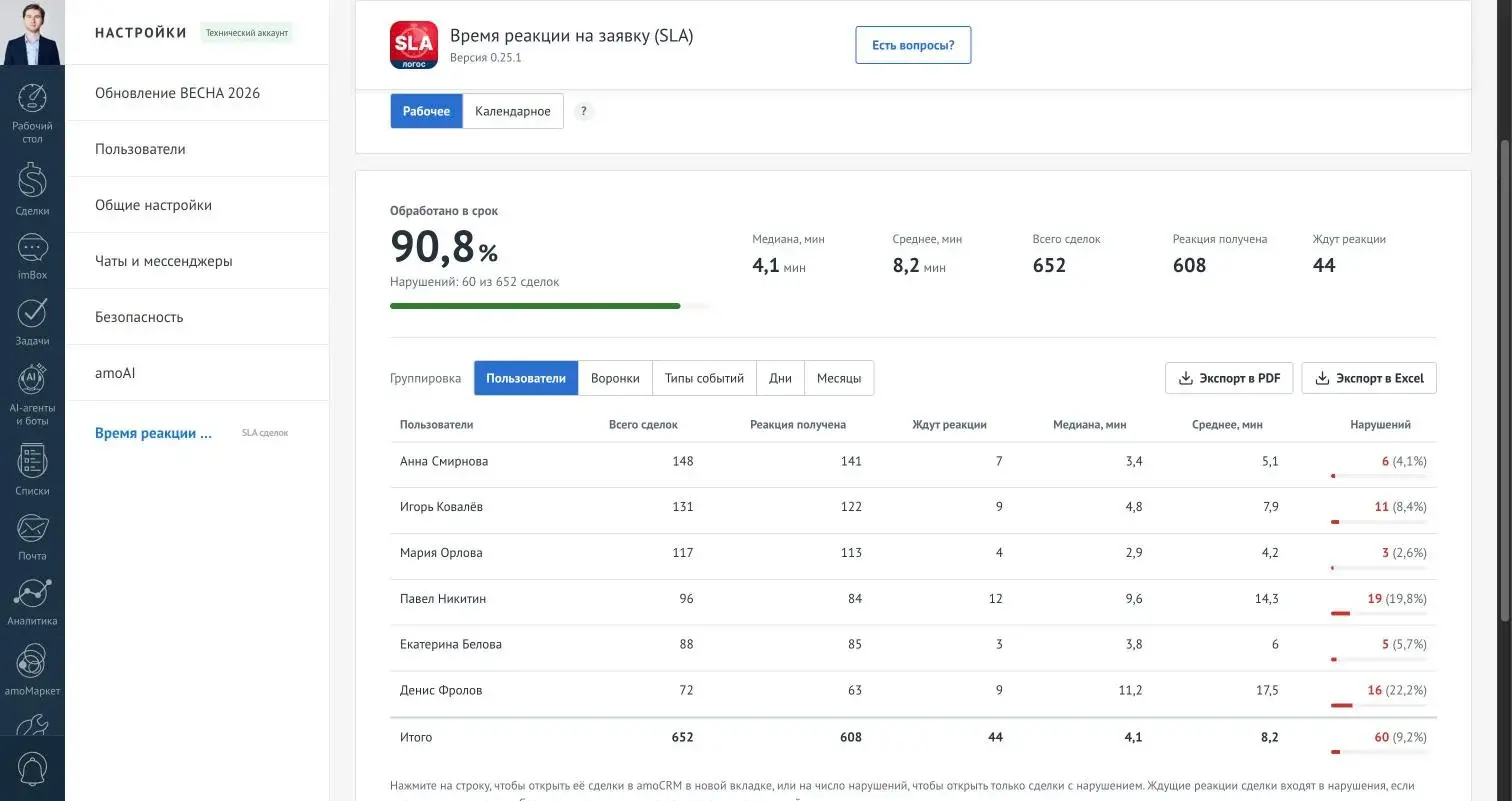
Определите 3–5 цифр, по которым руководитель будет смотреть на продажи каждую неделю: количество заявок, конверсия по этапам, скорость ответа, выручка по менеджерам. Под них и настраиваются поля и этапы.
9. Обучение команды
Короткий регламент на одну страницу и практика на реальных сделках работают лучше многочасовых лекций. Для менеджеров мы собрали инструкцию по работе в amoCRM.
Самостоятельно или с интегратором
- Одна воронка и небольшая команда
- Каналы: сайт, почта, штатные мессенджеры
- Простые задачи и пара триггеров
- Перенос базы из одной таблицы
- Несколько отделов и воронок, сложные права
- Интеграция с 1С, телефонией, складом
- Сценарии Salesbot и сквозная автоматизация
- Перенос из другой CRM с историей
- Контроль SLA и регламент для руководителя
Если нужна помощь, внедрим amoCRM под ключ: от аудита процесса до обучения команды.
Частые ошибки настройки
- 01
Начать с автоматизации, не описав процесс
- 02
Сделать двадцать обязательных полей на первом этапе
- 03
Оставить этапы вида «В работе» без критерия перехода
- 04
Не подключить мессенджеры, где идёт основная переписка
- 05
Загрузить базу с дублями и номерами в разных форматах
- 06
Не назначить ответственного за систему внутри компании
Виджеты, которые закрывают типовые задачи
 от 150 ₽
Контроль продаж
Время реакции на заявку (SLA)
Замеряет, через сколько минут менеджер отреагировал на новую заявку, и подсвечивает просроченные.
 Бесплатно
Чистая база
Антидубль
Запрещает создавать дубли контактов и компаний: проверка телефона, почты и любых полей прямо при вводе.
 Бесплатно
Наглядность
Цветные сделки по условиям
Подсвечивает карточки сделок на канбане зелёным, жёлтым или красным по вашим правилам.
Вопросы и ответы
Можно ли настроить amoCRM самостоятельно?
Да, базовую воронку, поля, каналы и задачи можно настроить самому за несколько дней. Интегратор нужен, когда процессов несколько, требуется автоматизация, интеграция с 1С, телефонией или сложные права доступа.
Сколько времени занимает настройка?
Базовая настройка под один отдел продаж занимает от нескольких дней. Полное внедрение с автоматизацией, интеграциями и обучением — обычно от двух недель.
С чего начать, если в продажах хаос?
С описания процесса: какие этапы проходит клиент и что происходит на каждом из них. Автоматизировать хаос бессмысленно, сначала нужно договориться о правилах.
Нужен ли для автоматизации старший тариф?
Цифровая воронка с полным набором действий, Salesbot и вебхуки доступны на тарифе Расширенный и выше. Подробнее — в статье о тарифах amoCRM.